


9.5 Ad-Hoc-Distributionen
In der Entwicklungsphase eines iOS-Projekts möchten Sie häufig den aktuellen Stand der App anderen Personen (z. B. Testern oder Kunden) zur Verfügung stellen. Natürlich können sich diese Personen immer den aktuellen Stand bei Ihnen am Rechner abholen. Allerdings erweist sich dieser Weg in der Praxis häufig als unpraktisch oder unbrauchbar. Die Tester kommen immer zum ungünstigsten Zeitpunkt vorbei, oder die Kunden leben in weiter Entfernung und haben für Besuche sowieso keine Zeit. Abgesehen davon müssten Sie ja auch erst einmal Ihren Schreibtisch aufräumen.
Glücklicherweise können Sie jedoch Ihre Apps über Ad-Hoc-Distributionen auch auf elektronischem Weg an andere Personen verteilen. Allerdings ist diese Möglichkeit nur für Testzwecke gedacht. Damit Sie eine App per Ad-Hoc-Distribution auf einem Gerät installieren können, müssen Sie dieses Gerät zuvor im Provisioning Portal registrieren. Falls Sie sich über das iOS Developer Program registriert haben, können Sie Ihre Apps auf maximal 100 Geräte verteilen.
9.5.1 Geräteregistrierung
Bereits das erste Kapitel beschreibt ja das Vorgehen, wie Sie Geräte über Xcode im Portal registrieren können. Dafür müssen Sie allerdings mindestens einmal das Gerät an Ihren Rechner anschließen. Das kann sich jedoch bei entfernt lebenden Testern als sehr schwer durchführbar erweisen. Das Provisioning Portal erlaubt Ihnen indes auch die Registrierung über die Geräteidentifizierung (UDID). Das ist eine 40-stellige Zeichenkette, die das Gerät eindeutig identifiziert. Diese Nummer kann der Tester über iTunes ermitteln und Ihnen zusenden.
Bestimmung der UDID über iTunes
Um die UDID über iTunes zu bestimmen, müssen Sie folgende Schritte durchführen:
- Schließen Sie das Gerät an Ihren Rechner an, und öffnen Sie iTunes.
- Wählen Sie das Gerät in der linken Spalte aus, und öffnen Sie den Reiter Übersicht. Im Hauptbereich des Fensters sehen Sie neben dem Bild die Zeile Seriennummer (siehe Abbildung 9.70).
- Wenn Sie diese Zeile anklicken, erscheint die UDID wie in Abbildung 9.71.
- Drücken Sie
 +
+  , oder wählen Sie den Menüpunkt Bearbeiten • Kopieren aus.
 - Sie können die UDID jetzt über +
 in eine E-Mail einfügen und verschicken.
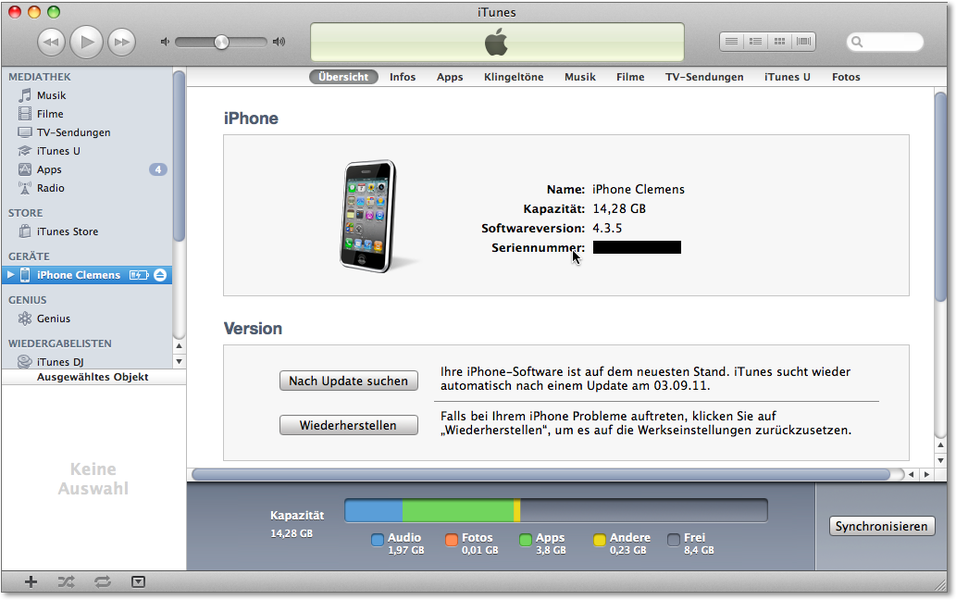
Abbildung 9.70 Anzeige der Seriennummer in iTunes
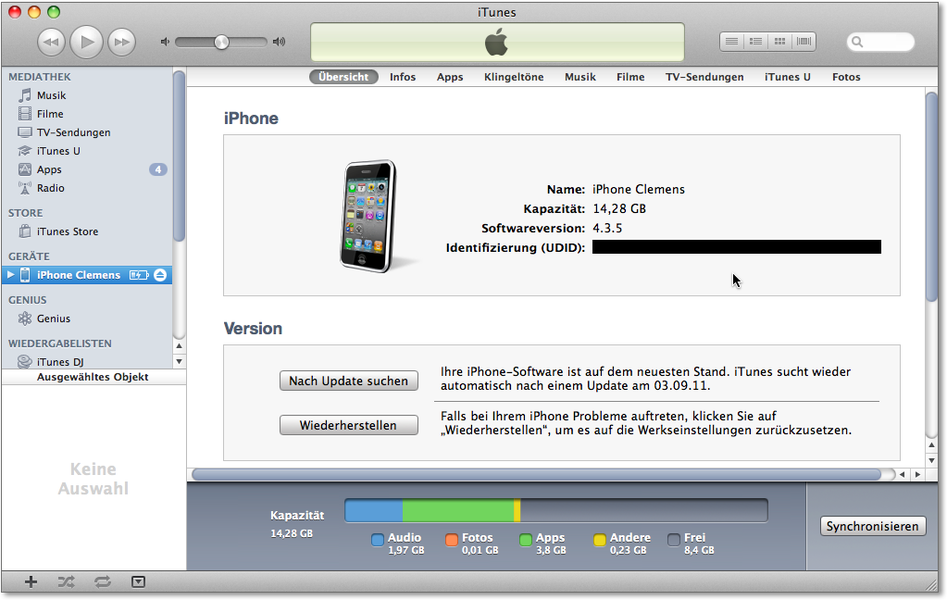
Abbildung 9.71 Anzeige der Identifizierung
Mit der UDID können Sie nun im Provisioning Portal [https://developer.apple.com/ios/manage/overview/index.action] das Gerät registrieren. Öffnen Sie dazu den Punkt Devices in der linken Spalte, und klicken Sie danach auf den Button Add Devices oben rechts. Im Feld Device Name können Sie für das Gerät einen beliebigen Namen eingeben. Apple empfiehlt hier die Verwendung der E-Mail-Adresse des Eigentümers. Die 40-stellige UDID des Geräts kopieren Sie in das Feld Device ID. Durch Anklicken des Submit-Buttons schließen Sie die Registrierung ab.
Nach der erfolgreichen Registrierung muss der Tester ein Profil auf seinem iPhone installieren, das Sie erzeugen und ihm zuschicken müssen. Öffnen Sie dazu den Reiter Devices im Xcode-Organizer, und wählen Sie den Punkt Provisioning Profiles in der Rubrik Library aus. Damit das Team Provisioning Profile auch das neue Gerät enthält, müssen Sie zunächst Refresh drücken.
Über einen Rechtsklick auf das Profil und den Menüpunkt Reveal Profile in Finder können Sie sich die Profildatei im Finder anzeigen lassen (siehe Abbildung 9.72). Diese Datei müssen Sie an Ihre Tester verschicken.
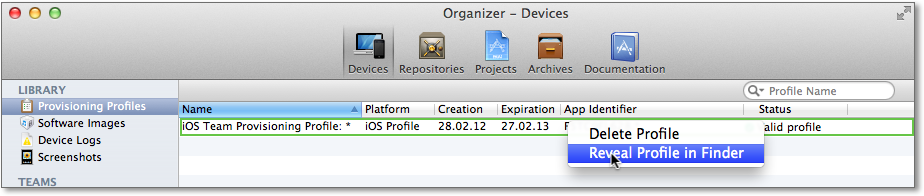
Abbildung 9.72 Profil im Finder anzeigen
Für die Installation auf einem iOS-Gerät braucht der Tester das iPhone-Konfigurationsprogramm, das er kostenlos bei Apple herunterladen kann. [http://www.apple.com/de/support/iphone/enterprise/] Dieses Programm gibt es für OS X und Windows.
Profilinstallation über das iPhone-Konfigurationsprogramm
Für die Installation des Profils über das iPhone-Konfigurationsprogramm schließen Sie Ihr iOS-Gerät an den Computer an. Danach ziehen Sie die Profildatei auf das Konfigurationsprogramm und wählen das Gerät in der Rubrik Geräte aus. Unter der Rubrik Bereitstellungsprofile finden Sie eine Liste der vorhandenen Profile. Über den Butten Installieren können Sie das passende Profil auf das Gerät übertragen (siehe Abbildung 9.73).
Sie können die Installation überprüfen, indem Sie auf dem iPhone die Einstellungen öffnen. Es zeigt die installierten Profile unter dem Punkt Allgemein • Profil an.
Nach der Installation des Profils ist das Gerät für die Ausführung der Entwicklungsversionen Ihrer Apps vorbereitet. Sie können die App nun an die Testnutzer verteilen.
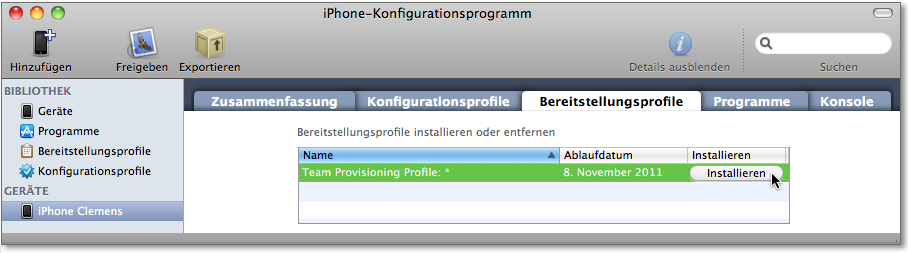
Abbildung 9.73 Installieren eines Profils
9.5.2 Installation über das iPhone-Konfigurationsprogramm
Das iPhone-Konfigurationsprogramm kann allerdings nicht nur Profile, sondern auch Apps auf iOS-Geräten installieren. Dazu müssen Sie die App jedoch nach der Übersetzung für die Installation vorbereiten. Dabei signiert Xcode die App, sodass nur die Geräte mit dem passenden Profil sie installieren und ausführen können.
Wenn Sie eine App weitergeben möchten, müssen Sie zunächst ein Archiv erstellen, das die übersetzte App enthält. Xcode erlaubt indes nur die Erstellung von Archiven für iOS. Eine Archivierung der Programme für den Simulator ist nicht möglich. Für die Archivierung wählen Sie über den Button Scheme in der Xcode-Toolbar das passende Schema mit der Zielarchitektur iOS (siehe Abbildung 9.74).
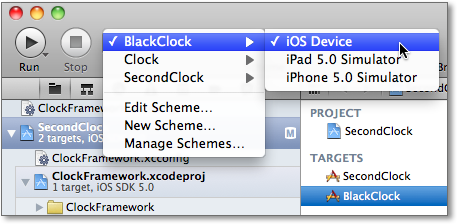
Abbildung 9.74 Sie Zielarchitektur für die Archivierung auswählen
Danach rufen Sie den Menüpunkt Product • Archive auf, damit Xcode es erzeugt und im Organizer anzeigt (siehe Abbildung 9.75).
Über den Button Distribute... können Sie nun Ihre App verteilen. Wenn Sie ihn drücken, öffnet Xcode zunächst den Dialog aus Abbildung 9.36 mit den möglichen Verteilungswegen. Wählen Sie hier die Option Save for Enterprise or Ad-Hoc Deployment aus. Nach dem Drücken von Next gelangen Sie zu einem Dialog, in dem Sie das Zertifikat für die Signierung der App auswählen. In dem Dropdown-Menü Code Sign Identity wählen Sie das Entwicklerprofil aus, das zu dem an die Tester verteilten Profil passt. Wenn Sie beispielsweise das Team Provisioning Profile verteilt haben, wählen Sie einen Eintrag aus, der zu diesem Profil gehört.
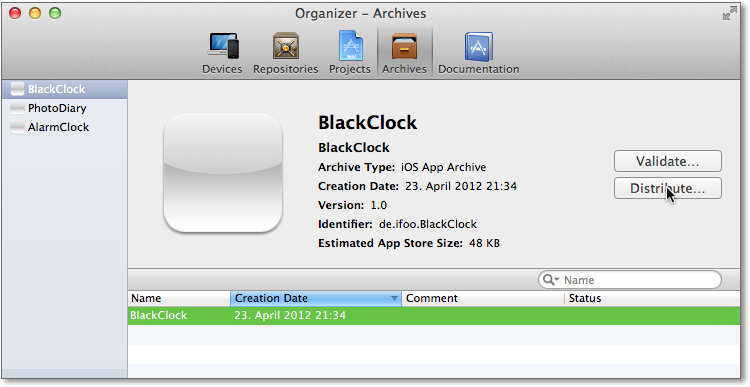
Abbildung 9.75 Anzeige eines Archivs im Organizer
Nach dem Drücken von Next erzeugt Xcode die IPA-Datei, was einige Zeit dauern kann. Danach speichern Sie die Datei auf der Festplatte ab. Wenn Sie die App per Mail verschicken wollen, brauchen Sie die Checkbox Save for Enterprise Distribution wie in Abbildung 9.76 nicht auszuwählen. Xcode legt danach eine Datei mit der Endung .ipa an. Sie können diese Datei an die Tester verschicken.
Installation über das iPhone-Konfigurationsprogramm
Schließen Sie für die Installation einer App Ihr iOS-Gerät an den Computer an, und ziehen Sie die IPA-Datei auf das Programmsymbol des iPhone-Konfigurationsprogramms. Nach dem Start des Programms wählen Sie das angeschlossene Gerät aus der Liste aus und öffnen den Reiter Programme. Das Konfigurationsprogramm zeigt Ihnen eine Liste der verfügbaren Programme des Gerätes und des Konfigurationsprogramms an. Um ein neues Programm zu installieren, drücken Sie einfach den gleichnamigen Button neben dem Namen der App.
Falls diese App bereits auf dem Gerät installiert ist, müssen Sie zuerst auf Deinstallieren und danach auf Installieren klicken.
9.5.3 Ad-Hoc-Distributionen über einen Webserver
Die Verteilung einer iOS-App über das iPhone-Konfigurationsprogramm ist bei einem größeren Kreis von Testnutzern schon recht praktisch. Sie können die Installation für die Nutzer noch weiter vereinfachen, wenn Sie einen Webserver haben, auf dem Sie Dateien für den Download bereitstellen können. Sie müssen dort zwei Dateien ablegen können: die IPA-Datei mit der App und eine Property-Liste mit Metainformationen.
Die Property-Liste können Sie sich von Xcode erstellen lassen, indem Sie beim Abspeichern der IPA-Datei die Option Save for Enterprise Distribution auswählen, wodurch Xcode im Dialog weitere Optionen wie in Abbildung 9.76 anzeigt.
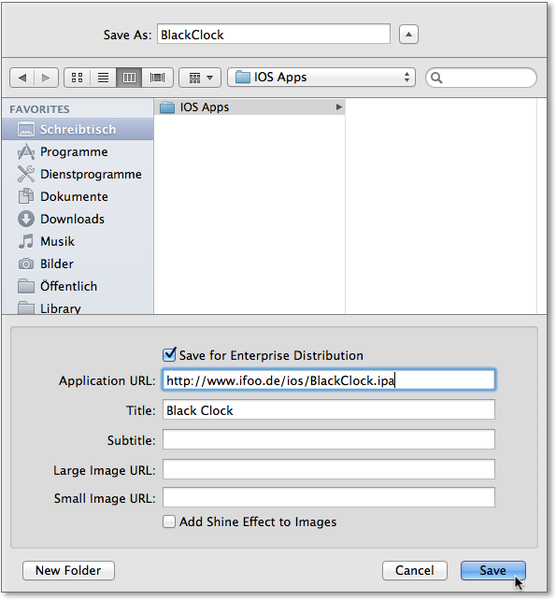
Abbildung 9.76 Speichern einer IPA-Datei mit Metadaten
Für die Metadaten müssen Sie zwei zusätzliche Angaben machen. Zum einen müssen Sie in dem Feld Application URL diejenige URL angeben, unter der Sie die IPA-Datei der App auf dem Webserver ablegen. Außerdem müssen Sie einen Namen für die App im Feld Title angeben. Wenn Sie den Button Save anklicken, speichert Xcode zwei Dateien ab – neben der IPA-Datei noch eine Property-Liste mit dem gleichen Namen und der Endung .plist. Sie müssen nun beide Dateien auf Ihrem Webserver ablegen. In der Regel können Sie sie im gleichen Verzeichnis des Webservers ablegen, sodass sich die URLs zu beiden Dateien nur in der Dateiendung unterscheiden. Für die URL in Abbildung 9.76: könnte die URL für die Property-Liste also beispielsweise http://www.ifoo.de/ios/BlackClock.plist lauten.
Tipp
Sie brauchen die Property-Liste pro Applikation nur einmal zu erstellen. Wenn Sie ein Update verteilen möchten, können Sie die Property-Liste von der ersten Distribution verwenden. Es reicht also aus, wenn Sie die Distribution für das Update wie für die Installation per Konfigurationsprogramm erzeugen.
Durch den Upload der beiden Dateien auf Ihren Webserver haben Sie schon alle nötigen Schritte für die Installation vollzogen. Sie müssen jetzt nur noch eine URL an die Testnutzer verschicken, damit diese die App herunterladen und auf ihren Geräten installieren können. Die URL hat dabei immer die Form
itms-services://?action=download-manifest&url=<Propertylist-URL>
wobei <Propertylist-URL> für die URL auf die Property-Liste steht. Für die BlackClock-App lautet diese URL also beispielsweise:
itms-services://?action=download-manifest&url=http://www.ifoo.de/ios/BlackClock.plist
Sie können diese URL entweder per Mail an die Testnutzer versenden oder in einen Link einer Webseite legen. Sobald ein Testnutzer diese URL auf seinem iOS-Gerät öffnet, lädt es die App herunter und installiert sie.
Ihr Kommentar
Wie hat Ihnen das <openbook> gefallen? Wir freuen uns immer über Ihre freundlichen und kritischen Rückmeldungen.


