


9.4 Das Buildsystem

Mit Xcode 4 hat Apple das integrierte Buildsystem gegenüber den Vorgängerversionen stark überarbeitet und die Benutzung vereinfacht. Das Buildsystem sorgt dafür, dass aus den Quelldateien Ihrer Projekte die gewünschten Produkte entstehen. Die häufigsten Produkte sind natürlich Programme; Xcode kann indes auch Programmbibliotheken, Testrunner oder beliebige andere Dateien und Verzeichnisse aus den Quelldateien der Projekte erzeugen.
9.4.1 Workspaces, Projekte und Targets
Ein Projekt enthält alle notwendigen Daten, um Produkte zu erstellen. Da sind zum einen natürlich die Dateien mit dem Quellcode, Storyboards oder XIB-Dateien, Bilder, Sounds usw. Zum anderen enthält das Projekt noch Targets. Dabei fasst ein Target die Erzeugungsregeln und Einstellungen für jeweils ein Produkt zusammen. Über die Konfigurationen kann das Projekt dabei Einstellungen für die enthaltenen Targets vorgeben, die jedes Target allerdings noch überschreiben kann. Außerdem enthält das Projekt noch Schemata, über die Sie Targets und weitere Aktionen ausführen lassen können. Schließlich können Sie mehrere Projekte in einem Workspace zusammenfassen. Abbildung 9.42 zeigt eine Übersicht über die gesamte Struktur.
In der Regel fassen Sie in einem Workspace voneinander abhängige Projekte zusammen. Ein typisches Beispiel dafür ist ein Projekt für ein Programm und ein oder mehrere Projekte für die benutzten Bibliotheken. Zwischen den Targets der verschiedenen Projekte können Sie Abhängigkeiten definieren. So darf Xcode beispielsweise erst das Programm erzeugen, wenn es alle Bibliotheken erstellt hat.
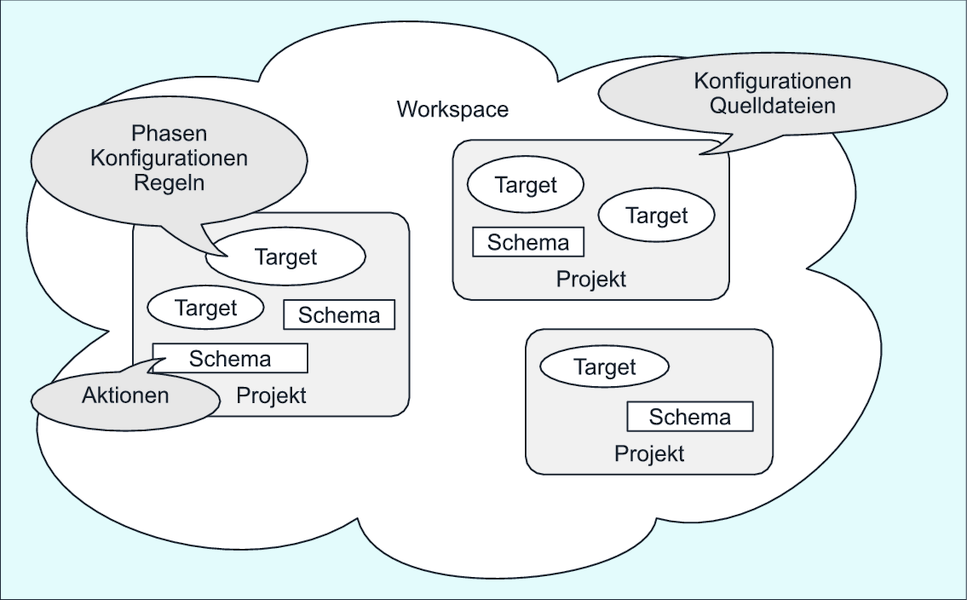
Abbildung 9.42 Die Komponenten des Buildsystems
Die Projekte in einem Workspace verwenden außerdem den gleichen Symbolindex. Dieser erlaubt Ihnen bei abhängigen Projekten auch ein Debuggen in den Quellen der verschiedenen Projekte.
9.4.2 Klassen in Bibliotheken auslagern
Um den Umgang mit Workspaces zu erlernen, sollen Sie im Folgenden schrittweise das Projekt Clock von der beiliegenden DVD in eine Bibliothek und eine Applikation aufteilen. Legen Sie dazu eine Kopie des Projekts auf Ihrer Festplatte an, und öffnen Sie diese Kopie. Führen Sie ruhig das Programm einmal im Simulator aus, um sich zu vergewissern, dass die Kopie vollständig ist.
Zunächst müssen Sie zu dem Projekt einen Workspace erzeugen, wozu Sie den Menüpunkt File • Save as Workspace... aufrufen. Speichern Sie den Workspace unter dem Namen ClockWorkspace in dem Ordner ab, der den Ordner des Projekts enthält. Nach dem Speichern hat sich in der Anzeige nicht viel verändert. Lediglich die Werkzeugleiste zeigt den Namen des Workspace mit einem Icon an (siehe Abbildung 9.43). Außerdem hat Xcode die Datei ClockWorkspace.xcworkspace angelegt.
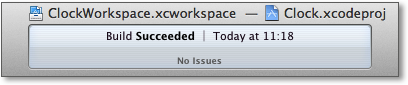
Abbildung 9.43 Anzeige des Workspace in der Werkzeugleiste
Für die Bibliothek müssen Sie ein eigenes Projekt anlegen. Klicken Sie dazu mit der rechten Maustaste auf das Clock-Projekt im Navigationsbereich von Xcode, und wählen Sie den Punkt New Project... aus. Als Vorlage für die Bibliothek verwenden Sie Cocoa Touch Static Library aus Framework & Library (siehe Abbildung 9.44). Das neue Projekt speichern Sie im gleichen Ordner wie die Workspace-Datei.
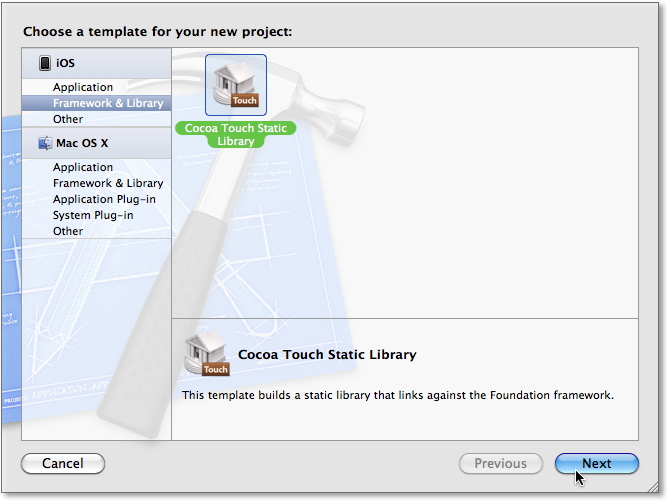
Abbildung 9.44 Anlegen einer statischen Bibliothek
Statische und dynamische Bibliotheken
Eine Programmbibliothek fasst binäre Objektdateien mit Klassen, Methoden und Funktionen zu einer Datei zusammen. Sie können die Symbole (z. B. Methoden, Funktionen, globale Variablen) einer Bibliothek in beliebigen Programmen verwenden. Bei einer statischen Bibliothek verbindet der Linker die Symbole fest mit dem Programm. Es enthält dann die Symbole aus der Bibliothek. Im Gegensatz dazu lädt ein Programm die Symbole aus einer dynamischen Bibliothek erst zur Laufzeit, und die Bibliothek muss zur Laufzeit für das Programm verfügbar sein.
Zwar unterstützt Cocoa Touch sowohl statische als auch dynamische Bibliotheken. Sie können jedoch nur statische Bibliotheken erzeugen, da es keine Möglichkeit gibt, dynamische Bibliotheken auf Ihren oder gar fremden iOS-Geräten zu installieren, und Sie können keine Bibliotheken über den App Store oder die anderen Distributionswege verteilen.
Cocoa-Touch-Frameworks enthalten eine Bibliothek, die zugehörigen Headerdateien und gegebenenfalls noch weitere Dateien. In der Regel bindet die Applikation die enthaltene Bibliothek dynamisch. Es sind indes auch Frameworks mit statischen Bibliotheken möglich.
Nach dem Anlegen enthält das ursprüngliche Clock-Projekt ein Subprojekt für die Bibliothek (siehe Abbildung 9.45).
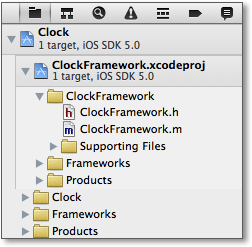
Abbildung 9.45 Struktur des Projekts nach dem Anlegen des Subprojekts
Das Subprojekt enthält die Klasse ClockFramework, die Sie nicht brauchen und deshalb löschen können. Stattdessen fügen Sie die Klasse ClockView aus dem übergeordneten Projekt Clock zum Bibliotheksprojekt hinzu, indem Sie über einen Rechtsklick auf die Gruppe ClockFramework die Dateien hinzufügen. Stellen Sie dabei ein, dass Xcode die Dateien auch kopiert (siehe Abbildung 9.46).
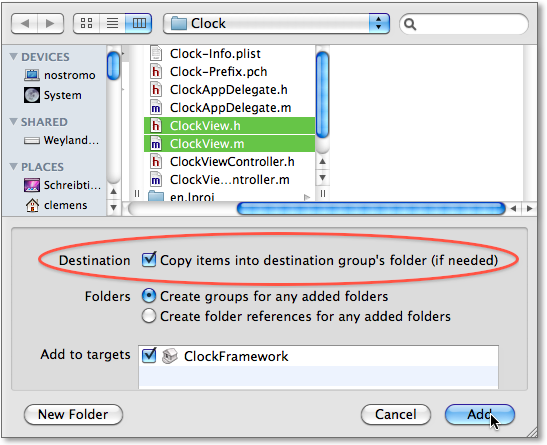
Abbildung 9.46 Kopieren der Dateien in das Bibliotheksprojekt
Danach können Sie diese Dateien aus dem Clock-Projekt löschen, indem Sie die Dateien auswählen und die Entfernen- oder Löschtaste drücken. Da Sie diese Dateien ja bereits kopiert haben, können Sie sie ruhig endgültig löschen (siehe Abbildung 9.47).
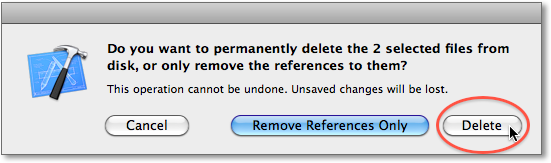
Abbildung 9.47 Endgültiges Löschen der Dateien
Wenn Sie das Projekt übersetzen lassen, erhalten Sie mit Xcode 4.0 keine Fehlermeldung. Ab Xcode 4.2 erhalten Sie hingegen diese Fehlermeldung:
Automatic Reference Counting Issue
ARC forbids explicit message send of 'dealloc'
Das liegt daran, dass die aktuelle Version der IDE bei neuen Projekten automatisches Referenzenzählen voreinstellt. Die Klasse ClockView enthält allerdings keinen ARC-kompatiblen Code. Sie können entweder die Klasse entsprechend modifizieren oder alternativ den Compiler auf das manuelle Referenzenzählen umstellen. Bei der ersten Variante brauchen Sie nur die letzte Zeile aus dealloc zu entfernen. Auch bei größeren Projekten sollten Sie dieses Vorgehen bevorzugen, da ab iOS 5 das automatische Referenzenzählen das Standardvorgehen für die Speicherverwaltung ist. Außerdem lässt sich über das Refactoring unter dem Menüpunkt Edit • Refactor • Convert to Objective-C ARC..., das Sie ja bereits kennengelernt haben, diese Änderung in den meisten Fällen sehr einfach durchführen.
Wenn Sie trotzdem lieber den Compiler zum manuellen Referenzenzählen überreden möchten, müssen Sie das Projekt für die Bibliothek auswählen und den Reiter Build Settings öffnen. Dort finden Sie eine umfangreiche Liste mit Einstellungen. Um das passende Feld zu finden, geben Sie so wie in Abbildung 9.48 in das Suchfeld oben links das Wort »Automatic« ein. Xcode zeigt dann nur die Einstellungen an, die auf diesen Begriff passen.
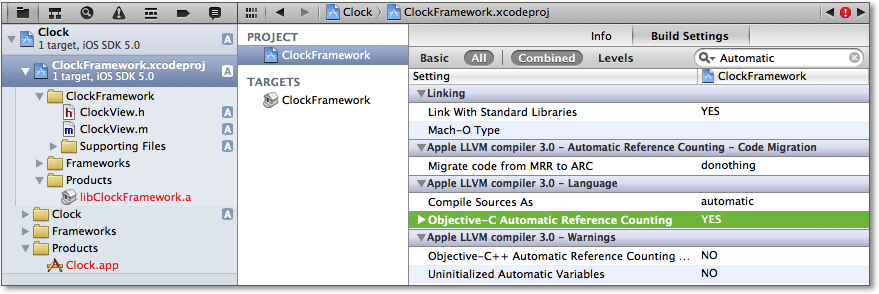
Abbildung 9.48 Einstellung für das automatische Referenzenzählen
Führen Sie einen Doppelklick auf der Zeile Objective-C Automatic Reference Counting aus, und geben Sie als neuen Wert NO ein. Dadurch schalten Sie das automatische Referenzenzählen für das komplette Projekt aus. Jetzt sollten Sie das Projekt Clock mit Xcode übersetzen und ausführen können.
ARC für einzelne Dateien
Zur Erinnerung: Es ist auch möglich, das automatische Referenzenzählen (ARC) für jede Datei einzeln ein- oder auszuschalten. Das geschieht über die Rubrik Compile Sources unter Build Phases des Targets. Eine detaillierte Beschreibung finden Sie in Kapitel 8, »Datenserialisierung und Internetzugriff«.
Bei der Ausführung zeigt das Programm indes keine Uhren an. Stattdessen finden Sie in der Konsole folgende Nachricht:
Unknown class ClockView in Interface Builder file.
Das Programm findet also die Klasse ClockView nicht. Da es sie jedoch erst zur Laufzeit braucht, fällt das bei der Übersetzung nicht weiter auf. Da Sie die Klasse in eine Bibliothek ausgelagert haben, müssen Sie diese Bibliothek in das Programm einbinden. Dazu wählen Sie das Target des Programms aus und öffnen unter dem Reiter Build Phases die Phase Link Binary With Libraries. Klicken Sie auf den Plus-Button in der Phase, um die Bibliothek zu dem Target hinzuzufügen. Dazu wählen Sie im Dialog den Eintrag libClockFramework.a aus und klicken auf den Button Add (siehe Abbildung 9.49).
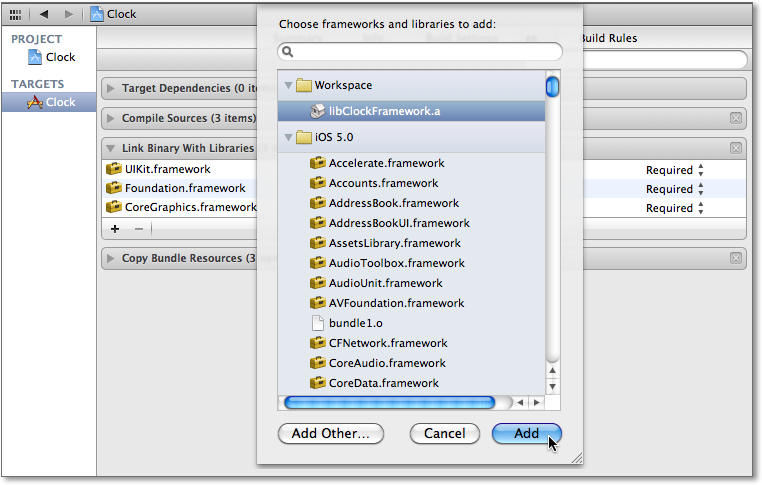
Abbildung 9.49 Hinzufügen einer Bibliothek
Jedoch auch durch das Hinzufügen findet das Programm die Klasse nicht. Sie steht zwar beim Linken zur Verfügung, allerdings weiß der Linker nicht, dass sie auch gebraucht wird. Da er sich streng an den sechsten Artikel des Kölschen Grundgesetzes »Kenne mer nit, bruche mer nit, fott domet.« [ »Kennen wir nicht, brauchen wir nicht, fort damit.«] hält, schmeißt er die sorgsam importierte Klasse einfach weg. Glücklicherweise ist jedoch der Linker wie auch der Kölner ein an und für sich toleranter Zeitgenosse [ Zumindest in seiner Selbsteinschätzung – Westfalen sehen das häufig anders.], der sich durch den Schalter –ObjC (beziehungsweise ein paar Kölsch) leicht umstimmen lässt.
Um dieses Flag an den Linker zu bringen, wählen Sie das Clock-Projekt aus und öffnen den Reiter Build Settings. Als Suchbegriff verwenden Sie diesmal »Linker« (siehe Abbildung 9.50).
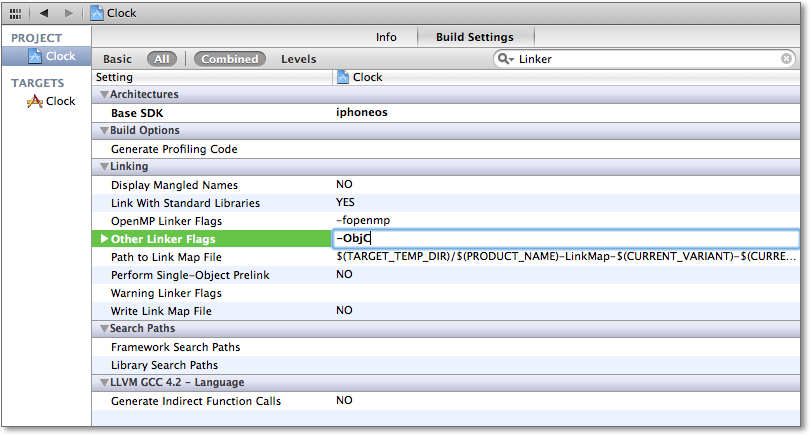
Abbildung 9.50 Eingabe eines Linkerflags
In der Mitte der Liste finden Sie nun die Einstellung Other Linker Flags. Wählen Sie diese Zeile aus, und klicken Sie einmal in deren rechten Bereich. Dadurch können Sie den Wert dieser Einstellung verändern. Geben Sie dort »-ObjC« ein, und beenden Sie die Eingabe durch Drücken des Zeilenvorschubs. Wenn Sie nun die App erstellen und ausführen lassen, sehen Sie die Ziffernblätter auf dem Bildschirm.
Sie haben durch diese Schritte die Klasse ClockView in eine statische Bibliothek ausgelagert. Sie können das überprüfen, indem Sie im Organizer das Icon Projects auswählen. Dort finden Sie in der linken Spalte neben Ihren Projekten auch den eben erstellten Workspace. Wenn Sie ihn auswählen, zeigt Xcode Ihnen unter Derived Data den Pfad zu den Ausgabedateien an. Sie können den Pfeil neben dem Pfad anklicken, um das Verzeichnis im Finder zu öffnen (siehe Abbildung 9.51).
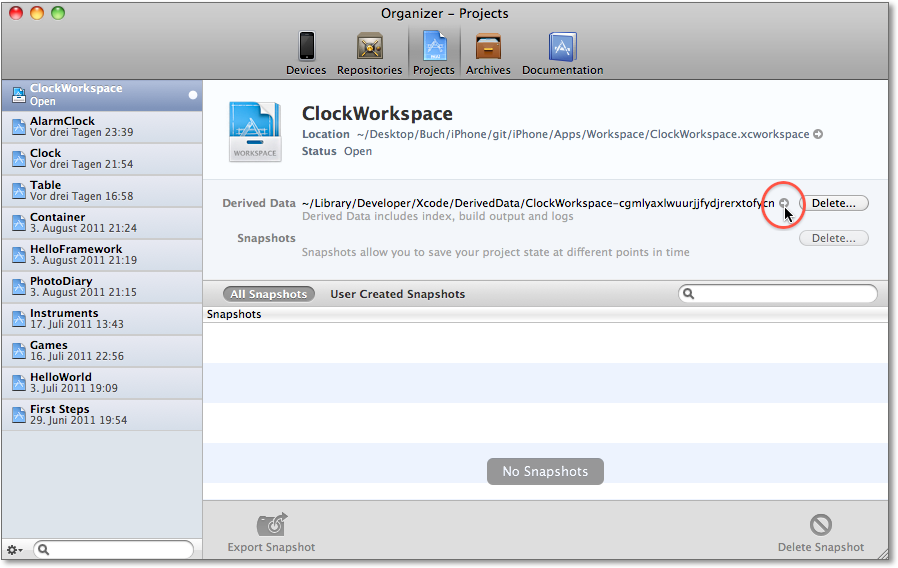
Abbildung 9.51 Öffnen des Ausgabeverzeichnisses
In diesem Ordner befinden sich die Unterorder Build/Products/Debug-iphonesimulator und/oder Build/Products/Debug-iphoneos, in denen Sie jeweils drei Dateien finden:
- Das Programm befindet sich in der Datei Clock.
- Die Datei Clock.app.dSYM enthält Symbole für den Debugger.
- Die dritte Datei libClockFramework.a ist schließlich die statische Bibliothek. Unter UNIX ist es üblich, dass statische Bibliotheken das Präfix lib und die Dateiendung .a haben.
9.4.3 Bibliotheken wiederverwenden
Jetzt haben Sie die Klasse erfolgreich in eine Bibliothek ausgelagert. Für ein einzelnes Projekt ist das natürlich wenig sinnvoll. Aus diesem Grund legen Sie jetzt ein weiteres Projekt an. Klicken Sie dazu mit der rechten Maustaste in den grauen Bereich der Navigationsspalte, und wählen Sie aus dem Kontextmenü den Punkt New Project... aus. Wählen Sie die Vorlage Single View Application und danach die Option Use Storyboard aus. Das Projekt speichern Sie unter dem Namen SecondClock im gleichen Verzeichnis wie die Workspace-Datei und das andere Programmprojekt ab.
Im Storyboard legen Sie einen View mit der Klasse ClockView an. Obwohl das neue Projekt noch nicht die Bibliothek importiert hat, bietet Ihnen der Identitätsinspektor bereits diese Klasse an, und auch beim Übersetzen erhalten Sie keine Fehlermeldung. Allerdings zeigt das Programm schon wieder keine Uhr an, und stattdessen erscheint in der Konsole die bekannte Nachricht
Unknown class ClockView in Interface Builder file.
Zunächst müssen Sie das Bibliotheksprojekt als Subprojekt des neuen Projekts festlegen. Ziehen Sie das Bibliotheksprojekt dazu mit gedrückter Maustaste auf das neue Projekt (siehe Abbildung 9.52).
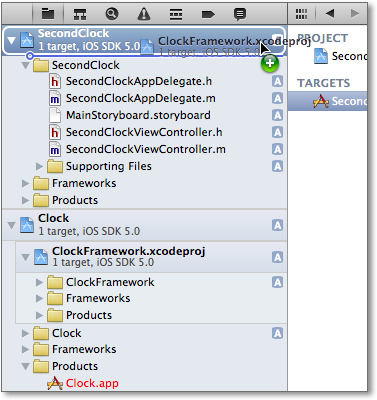
Abbildung 9.52 Hinzufügen eines Subprojekts
Verwenden Sie die gleichen Optionen wie in Abbildung 9.53. Durch die Einstellung Create groups for any added folders legt Xcode nur interne Verweise und keine Kopien für das Subprojekt an. Eine Kopie ist hier ungünstig, da Sie dadurch nicht die gleiche Codebasis der Bibliothek für die beiden Applikationen haben und Sie deswegen Änderungen mehrfach, also in jeder Kopie, pflegen müssen.
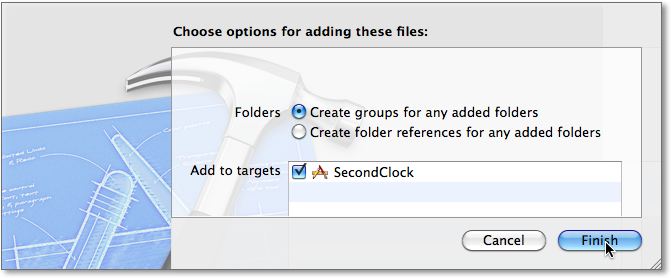
Abbildung 9.53 Optionen für das Subprojekt
Analog zum Hauptprojekt Clock fügen Sie die Bibliothek zum neuen Projekt hinzu (siehe Abbildung 9.49) und setzen in den Buildsettings wieder das Linkerflag wie in Abbildung 9.50. Nach diesen Änderungen zeigt Ihnen auch die neue App das Ziffernblatt mit den Zeigern an.
»Oh we got both kinds. We got Country and Western.«
Vielleicht ist Ihnen aufgefallen, dass Sie diesmal nicht das automatische Referenzenzählen ausschalten sollten. Trotzdem übersetzt Xcode Ihren Code, und das Programm läuft. Das ist auch kein Problem und so vorgesehen. Sie können Projekte mit automatischem und manuellem Referenzenzählen problemlos auf der Objektcode-Ebene [Das sind die übersetzten Implementierungsdateien mit den Prozessoranweisungen.] mischen. Da das jedoch nur auf der Quellcode-Ebene über spezielle Compilerflags geht, sehen Sie an diesem Beispiel auch, dass die Projekte die Klasse ClockView tatsächlich aus der Bibliothek libClockFramework.a laden.
Zwar ist der Anblick einer stehenden Uhr zeitlos schön, jedoch der einer laufenden Uhr ist im Allgemeinen sinnvoller. Um sie zu starten, ziehen Sie, wie in Kapitel 3 beschrieben, eine Outletverbindung vom View in die Deklaration des Viewcontrollers. Außerdem importieren Sie die Headerdatei ClockView.h in die Headerdatei des Controllers, wie Listing 9.6 es zeigt:
#import <UIKit/UIKit.h>
#import "ClockView.h"

@interface SecondClockViewController : UIViewController

@property (weak, nonatomic) IBOutlet ClockView *clockView;

@end
Listing 9.6 Headerdatei des Viewcontrollers
Allerdings zeigt Xcode Ihnen neben der Importanweisung für die Uhrenklasse einen Fehler an, und übersetzen können Sie das Projekt jetzt auch nicht mehr. Das liegt daran, dass Sie zwar die Bibliothek eingebunden haben, Ihre Projekte für die Programme indes nicht wissen, wo sie die Headerdateien zu der Bibliothek finden.
Um dieses Problem zu beseitigen, öffnen Sie wieder den Reiter Build Settings des Projekts SecondClock. In das Suchfeld geben Sie den Begriff »Header« ein und verwenden für die Einstellung Header Search Paths den Pfad ../ClockFramework/ClockFramework (siehe Abbildung 9.54).
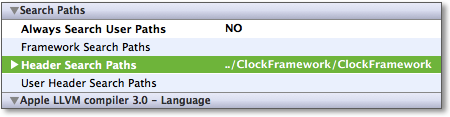
Abbildung 9.54 Suchpfade für Headerdateien anpassen
Damit fügen Sie einen relativen Suchpfad für die Headerdateien zu dem Projekt hinzu, da Sie die Lage des Verzeichnisses bezogen auf das Projektverzeichnis angegeben haben. Das Projektverzeichnis ist der Ordner, der die Datei SecondClock.xcodeproj enthält. Dabei verweisen die beiden Punkte am Anfang des Pfades auf das Oberverzeichnis des Projektverzeichnisses. Nach dieser Änderung können Sie das SecondClock-Projekt wieder übersetzen und ausführen.
Zusammenfassung: Verwendung von Bibliotheken
Bei der Einbindung von Bibliotheken sind in der Regel zwei Einstellungen wichtig:
1. Der Compiler findet die Headerdateien der Bibliothek nur, wenn Sie in den Einstellungen die Header Search Paths entsprechend anpassen.
2. Damit der Linker die Klassen aus der Bibliothek auch zu der Applikation hinzufügt, müssen Sie in den Build-Settings unter Other Linker Flags den Schalter -ObjC einfügen.
9.4.4 Konfigurationen
Häufig soll sich der Programmcode für die Entwicklung von dem Programmcode für den App-Store unterscheiden. Beispielsweise soll der Compiler den Code für die Veröffentlichung optimieren. Für die Entwicklung ist hingegen ein unoptimierter Programmcode mit Debuginformationen geeigneter, da der Compiler beim Optimieren die Reihenfolge von Programmanweisungen verändern kann.
Vielleicht ist Ihnen bei den Änderungen an den Projekteinstellungen aufgefallen, dass Sie jede Einstellung aufklappen können. Sie finden darin jeweils die zwei Unterpunkte, mit denen Sie die Einstellungen für die Entwicklung (Debug) und Veröffentlichung (Release) getrennt festlegen können. Die Namen der beiden Unterpunkte bezeichnen die Konfigurationen, die das Projekt enthält. Xcode erzeugt die beiden Konfigurationen Debug und Release automatisch, wenn Sie das Projekt anlegen.
Copy-King Karl
Sie können zu Ihrem Projekt weitere Konfigurationen hinzufügen, indem Sie die bestehenden kopieren. Dazu wählen Sie das Projekt aus und öffnen den Reiter Info. Unter der Rubrik Configurations finden Sie alle bestehenden Konfigurationen. Über den Plus-Button können Sie Ihr Projekt um weitere Konfigurationen erweitern. Das ist indes nur in seltenen Fällen notwendig, da in der Regel die zwei Standardkonfigurationen für ein Projekt ausreichen.
In der Regel haben beide Konfigurationen die gleichen Einstellungen, und es gibt nur wenige Unterschiede. Die Einstellung Optimization Level ist ein typisches Beispiel für unterschiedliche Werte für die Entwicklung und die Veröffentlichung (siehe Abbildung 9.55). Für die Entwicklung verwendet der Compiler die Optimierungsstufe 0 – also keine Codeoptimierung. Für die Veröffentlichung benutzt er hingegen die Stufe s, die einen möglichst kurzen Code erzeugt.
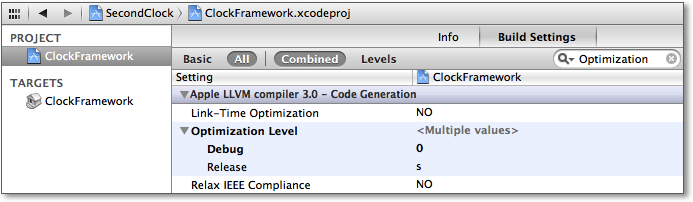
Abbildung 9.55 Einstellungen für die bedingte Übersetzung
Sie können das Verhalten Ihres Programms ebenfalls von der benutzten Konfiguration abhängig machen. Dazu verwenden Sie ein Präprozessor-Makro, über das Sie Teile des Codes ein- oder ausblenden können. Ein typisches Beispiel sind Logmeldungen, die nur die Entwicklungsversion ausgibt. Das können Sie beispielsweise über das Makro DEBUG realisieren, das nur die Debug-Konfiguration setzt.
Öffnen Sie dazu die Build-Settings des Projekts ClockFrameworks, und suchen Sie nach der Einstellung Preprocessor Macros. Wenn Sie diese über das Dreieck aufklappen, können Sie dort in dem Feld Debug den Wert DEBUG=1 eintragen, und in die Headerdatei ClockView.h fügen Sie vor den Implementierungsblock die folgenden Zeilen ein:
#if DEBUG
#define DEBUG_LOG(MESSAGE, ...) NSLog(MESSAGE, __VA_ARGS__)
#else
#define DEBUG_LOG(MESSAGE, ...) /**/
#endif
Listing 9.7 Konfigurationsabhängige Makrodefinition
Das Makro DEBUG_LOG gibt also nur Meldungen über NSLog aus, wenn das Makro DEBUG einen Wert ungleich 0 hat. Die Klasse ClockView verwendet diese Log-Ausgabe am Ende der Methode drawRect:, um den Wert der Property time über die Anweisung DEBUG_LOG(@"time = %@", self.time); auszugeben.
Die Qual der Wahl
Wie Sie gesehen haben, bietet Xcode Ihnen eine Fülle von Einstellungen an. In den meisten Fällen brauchen Sie diese Werte jedoch nicht zu verändern, da Apple hier schon sinnvolle Werte voreingestellt hat. Wenn Sie eine Änderung vornehmen, sollten Sie allerdings genau wissen, was Sie tun.
Um das ClockFramework in beiden Apps verwenden zu können, mussten Sie in den Konfigurationen beider Projekte die Einstellungen anpassen. Bei einer Bibliothek mit mehreren Einstellungen, die Sie in viele Projekte einbinden möchten, kann das jedoch sehr lästig sein. Sie können als Basis für Ihre Projekte und Targets auch eigene Basiskonfigurationen festlegen. Über eine Basiskonfiguration lassen sich Einstellungen in den Projekt- und Targeteinstellungen vorbelegen.
Legen Sie dazu über den Menüpunkt File • New • New File... eine neue Konfigurationsdatei an. Als Vorlage verwenden Sie Configuration Settings File, die Sie in der Rubrik Other unter iOS finden. Wählen Sie den Dateinamen ClockFramework und als Gruppe ClockWorkspace aus. Außerdem schalten Sie die Zugehörigkeit zu allen Targets über die Checkboxen aus (siehe Abbildung 9.56).
Xcode legt die neue Datei in der obersten Ebene in der Navigationsspalte ab. Wenn Sie die Datei öffnen, sehen Sie, dass es sich um eine einfache Textdatei handelt. Schreiben Sie die folgenden Zeilen an das Ende dieser Datei:
HEADER_SEARCH_PATHS = ../ClockFramework/ClockFramework
OTHER_LDFLAGS = -ObjC
Listing 9.8 Konfigurationsdatei mit Basiseinstellungen
Das sind genau die Einstellungen, die beide Applikationen brauchen, um die Bibliothek zu verwenden. Als Nächstes fügen Sie die Datei zu Ihrem Clock-Projekt über einen Rechtsklick auf das Projekt und den Menüpunkt Add Files to "Clock"... hinzu. Schalten Sie dabei jedoch die Option Copy items to destination group’s folder (if needed) und alle Zugehörigkeiten zu den Targets über die entsprechenden Checkboxen aus.
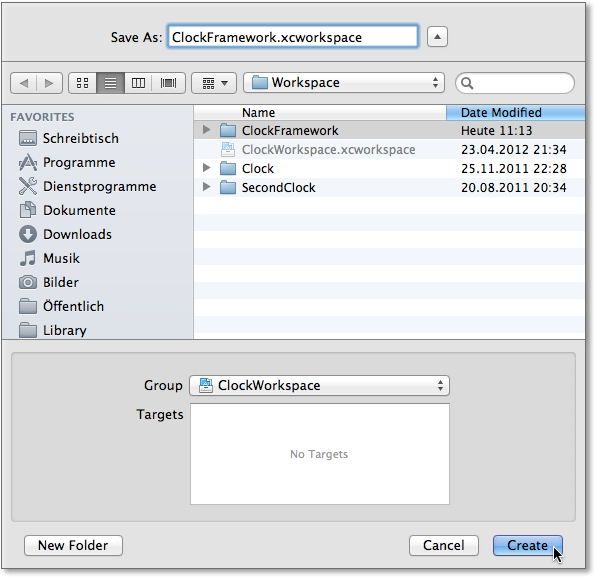
Abbildung 9.56 Anlegen der Konfigurationsdatei
Als Nächstes legen Sie diese Konfigurationsdatei als Basis des Clock-Projekts fest. Dazu wählen Sie im Projekt den Reiter Info aus und klappen über die Dreiecke die beiden Konfigurationen Debug und Release in der Rubrik Configurations auf. Durch Anklicken der Doppelpfeile in der Spalte Based on Configuration File können Sie nun die neu angelegte Konfigurationsdatei als Basis auswählen (siehe Abbildung 9.57).
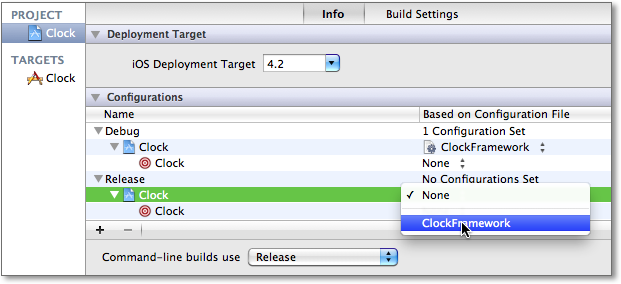
Abbildung 9.57 Festlegen der Basiskonfiguration
Öffnen Sie nun den Reiter Build Settings, und suchen Sie die Einstellung »Other Linker Flags« über das Suchfeld. Xcode stellt die Zeile in fetter Schrift dar, weil Sie den Standardwert überschrieben haben. Die Einstellung hat immer noch den Wert –ObjC. Wählen Sie die Zeile aus, ohne die Texteingabe zu aktivieren, und drücken Sie die Löschtaste. Dadurch entfernen Sie den Wert. Xcode zeigt die Zeile nun in normaler Schrift an, die jedoch immer noch den Wert –ObjC hat, da das Projekt jetzt die Einstellung aus der neuen Konfigurationsdatei verwendet. Löschen Sie außerdem den Wert für die Einstellung Header Search Paths auf die gleiche Weise.
Wenn Sie das nicht glauben, können Sie das ganz einfach überprüfen, indem Sie die Schritte vertauschen. Löschen Sie also im SecondClock-Projekt zuerst die beiden Einstellungswerte. Beide Felder enthalten dadurch keine Werte mehr. Danach fügen Sie die Konfigurationsdatei zu diesem Projekt hinzu und wählen schließlich die Konfigurationsdatei als Basis für das Projekt. Auch hier ist es wichtig, dass Sie beim Hinzufügen die Kopieroption ausschalten. Jetzt zeigen die Linkerflags den Wert –ObjC und die Headersuchpfade den Wert ../ClockFramework/ClockFramework jeweils in normaler Schrift an.
Einstellungsnamen und -werte ermitteln
In der Konfigurationsdatei müssen Sie festgelegte Namen für die Einstellungen verwenden. Sie können sich diese Namen über den Menüpunkt Editor • Show Setting Names anzeigen lassen, wenn Sie die Build-Settings eines Projekts oder eines Targets geöffnet haben. Über den Menüpunkt Editor • Show Setting Titles können Sie wieder auf die Standardansicht zurückschalten.
Viele Werte legt Xcode über Variablen fest. Sie sehen stattdessen in der Regel jedoch die endgültigen Werte, bei denen Xcode die Variablen durch ihre Werte ersetzt. Die Definitionen lassen sich über den Menüpunkt Editor • Show Definitions anzeigen, und über Editor • Show Values wechseln Sie wieder in die ursprüngliche Darstellung zurück.
Sie können übrigens im Suchfeld sowohl Titel als auch Namen oder Definitionen als Werte verwenden. Xcode zeigt Ihnen immer die passenden Zeilen an.
Beim Einbinden der Konfigurationsdatei in die Projekte sollten Sie die Datei nicht kopieren. Dadurch verwenden beide Projekte die gleiche Konfigurationsdatei als Basis. Wenn Sie sie verändern, verändern Sie die Einstellungen in beiden Projekten.
Es ist beispielsweise eine gute Idee, die Compilerwarnungen wie Fehler zu behandeln. Normalerweise können Sie ein Projekt mit Warnungen übersetzen und ausführen. Das können Sie jedoch durch einen Schalter unterbinden. Dazu fügen Sie die Zeile
GCC_TREAT_WARNINGS_AS_ERRORS = YES
in die Konfigurationsdatei ein. Dadurch erzeugt der Compiler anstatt Warnungen Fehler. Nach dieser Änderung zeigt Xcode diese Einstellung auch in den beiden Projekten an.
9.4.5 Targets
In Kapitel 6, »Models, Layer, Animationen«, haben Sie bereits ein neues Target zu einem Projekt hinzugefügt, um Unit-Tests ausführen zu können. Sie können über Targets auch verschiedene Varianten Ihrer Applikationen erzeugen. Programmvarianten kommen häufig in folgenden Fällen zum Einsatz:
- bei Lite- und Pro-Versionen
- bei getrennten Apps für iPad und iPhone mit ähnlicher Codebasis
- bei speziellen Versionen für den Auftraggeber mit erweitertem Funktionsumfang gegenüber der Endnutzerversion
- bei einer Anpassung der App an verschiedene Partnerfirmen (»Cobranding«). Die gleiche App wird mit unterschiedlichem Aussehen und unterschiedlichen Namen vertrieben.
Im letzten Fall besitzen die Varianten also lediglich andere Benutzerschnittstellen, haben jedoch die gleiche Funktionalität. Die App im Beispielprojekt hat einen grauen Hintergrund. Eine einfache Variante soll nun einen schwarzen Hintergrund bekommen. Dabei geht es natürlich nicht darum, wie Sie die Farbe ändern können, sondern darum, wie Sie die Varianten über unterschiedliche Targets verwalten.
Zunächst legen Sie ein neues Target an, indem Sie das Target SecondClock im Projekt SecondClock auswählen. Über  +
+  oder einen Rechtsklick und den Menüpunkt Duplicate erzeugen Sie eine Kopie des Targets (siehe Abbildung 9.58).
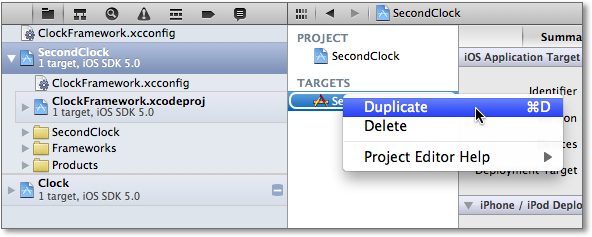
Abbildung 9.58 Duplizieren eines Targets
Xcode fragt Sie dann über einen Dialog, ob Sie das Duplikat für das iPad anlegen möchten. Diese Option ist praktisch, wenn Sie eine eigenständige iPad-Version Ihrer App neben der iPhone-Version erstellen wollen. Wählen Sie hier jedoch die Option Duplicate Only aus (siehe Abbildung 9.59).
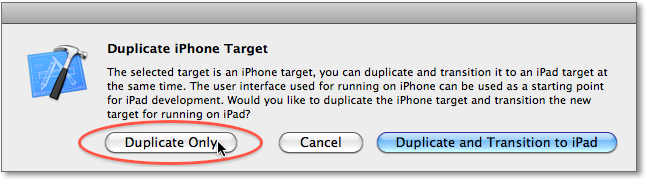
Abbildung 9.59 Auswählen des Duplikatstyps
Xcode erzeugt dann unterhalb des bestehenden Targets ein neues Target mit dem Namen
SecondClock copy. Als Erstes sollten Sie das neue Target in BlackClock umtaufen. Selektieren Sie dazu das neue Target, und drücken Sie die  -Taste. Sie können dann den Namen direkt anpassen. Außerdem sollten Sie den Namen
der Datei SecondClock-copy.plist in BlackClock-Info.plist ändern.
-Taste. Sie können dann den Namen direkt anpassen. Außerdem sollten Sie den Namen
der Datei SecondClock-copy.plist in BlackClock-Info.plist ändern.
Wenn Sie danach den Reiter Summary des neuen Targets öffnen, stellen Sie fest, dass viele Einstellungen leer sind. Das liegt daran, dass diese Einstellungen in der Datei BlackClock-Info.plist stehen. Sie müssen also auch in den Einstellungen des Targets den Verweis auf diese Datei verändern, da er bei der Umbenennung ungültig wurde. Öffnen Sie dazu den Reiter Build Settings des Targets, und geben Sie in das Suchfeld »SecondClock copy« ein. Lassen Sie sich außerdem die Definitionen der Werte anzeigen, indem Sie den Menüpunkt Editor • Show Definitions aufrufen (siehe Abbildung 9.60).
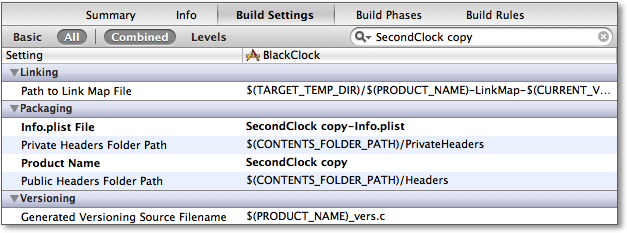
Abbildung 9.60 Anpassen der »Info.plist«-Datei im Target
Die Suche liefert mehrere Zeilen, von denen allerdings nur zwei in fetter Schrift gesetzt sind und den Suchbegriff enthalten. Ändern Sie in der Einstellung Info.plist File den Wert auf »BlackClock-Info.plist«, und setzen Sie für Product Name den Wert auf »BlackClock«. Durch diese Änderung legen Sie den Namen der App fest. Wenn Sie nun den Reiter Summary öffnen, sind wieder alle Einstellungen vorhanden.
Um die Dateien des neuen Targets besser von den bestehenden abzugrenzen, legen Sie am besten eine eigene Gruppe dafür an. Klicken Sie dafür mit der rechten Maustaste auf das SecondClock-Projekt in der Navigationsspalte, und wählen Sie den Menüpunkt New Group aus. Benennen Sie die neue Gruppe in BlackClock um, und ziehen Sie die Datei BlackClock-Info.plist in diese Gruppe.
Sie können nun das neue Target ausführen, indem Sie im Pop-up-Button Scheme in der Toolbar den Eintrag SecondClock copy • iPhone 5.0 Simulator [Das Schema hat immer noch den Namen der Kopie; Sie können diesen Namen jedoch über Manage Schemes... in der Schema-Auswahl anpassen.] auswählen (siehe Abbildung 9.61). Dazu müssen Sie allerdings in die linke Hälfte dieses Buttons klicken. Nach dem Start zeigt Ihnen die App eine laufende Uhr an, genauso wie es die SecondClock-App macht. Wenn Sie die Ausführung in Xcode stoppen, können Sie im Springboard des Simulators die neue App mit dem Namen BlackClock sehen.
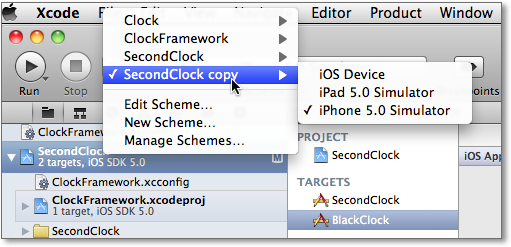
Abbildung 9.61 Auswahl des Schemas zum Starten der App-Variante
Die App des neuen Targets soll die Uhr anders darstellen. Das können Sie über ein eigenes Storyboard für das Target erreichen, indem Sie die Datei MainStoryboard.storyboard selektieren und den Menüpunkt File • Duplicate... auswählen. Als Dateinamen für die neue Datei verwenden Sie MainStoryboard-BlackClock.storyboard, und Sie legen die Datei im Ordner SecondClock/en.lproj ab. Für die Gruppe und unter Targets wählen Sie jeweils (nur) den Eintrag BlackClock analog zu Abbildung 9.62 aus.
Kopieren unter Lion und Snow Leopard
In den alten Betriebssystemversionen gibt es den Menüpunkt File • Duplicate... noch nicht, und Sie müssen die Datei über den Finder duplizieren. Dazu klicken Sie mit der rechten Maustaste auf die Datei MainStoryboard.storyboard und wählen den Punkt Show in Finder aus. Dort erzeugen Sie eine Kopie der Datei mit dem Namen MainStoryboard-BlackClock.storyboard und ziehen diese Datei mit der Maus auf die Gruppe BlackClock in Xcode. Xcode zeigt Ihnen einen Dialog mit Optionen an. Wählen Sie als Target für diese Datei BlackClock, und deselektieren Sie die Checkbox für das SecondClock-Target.
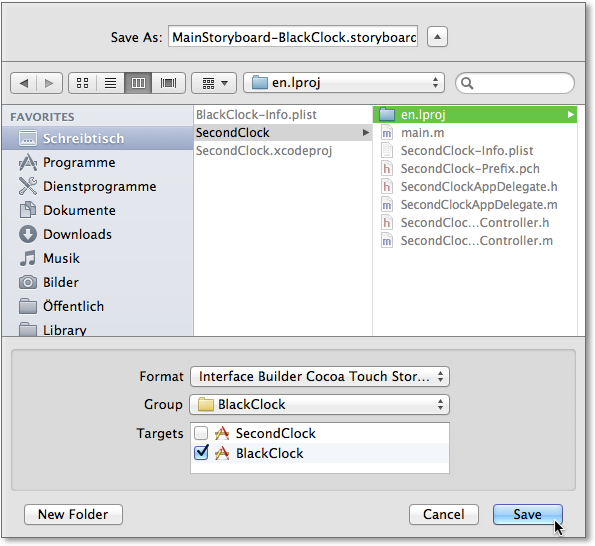
Abbildung 9.62 Duplizieren des Storyboards
Damit das BlackClock-Target dieses Storyboard verwendet, öffnen Sie dessen Reiter Summary. Das Storyboard des Projekts legen Sie dort über das Feld Main Storyboard fest (siehe Abbildung 9.63).
In dem neuen Storyboard öffnen Sie die Second Clock View Controller Scene und setzen die Hintergrundfarbe des ClockViews auf Schwarz. Wenn Sie das Target jetzt aufrufen, sollte das Ziffernblatt jetzt einen schwarzen Hintergrund haben.
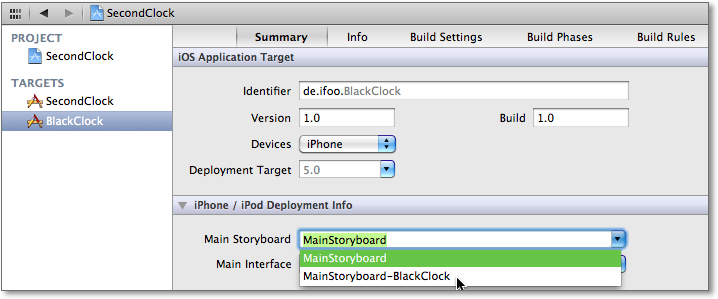
Abbildung 9.63 Auswahl des Storyboards
Wenn Sie den Dateiinspektor der Datei MainStoryboard.storyboard öffnen, können Sie unter der Rubrik Target Membership sehen, dass diese Datei auch zum Target BlackClock gehört (siehe Abbildung 9.64). Da dieses Target die Datei allerdings nicht braucht, sollten Sie die entsprechende Checkbox deaktivieren und so die Datei aus dem Target entfernen.
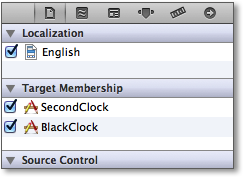
Abbildung 9.64 Zugehörigkeit einer Datei zu den Targets eines Projekts
Sie können natürlich die Unterschiede der Projektvarianten nicht nur über unterschiedliche Dateien, sondern auch über Unterschiede in den Konfigurationen festlegen. Schließlich besitzt ja jedes Target eigene Konfigurationen, wie Sie bereits beim Festlegen des Produktnamens und der Info.plist-Datei gesehen haben. Sie können den Programmcode also beispielsweise über Präprozessor-Makros beeinflussen, wie Sie das bereits für die Unterscheidung zwischen der Debug- und de Release-Konfiguration gemacht haben.
Öffnen Sie dazu den Reiter Build Settings des Targets BlackClock, und suchen Sie nach der Einstellung »Preprocessor Macros«. Dort finden Sie den Eintrag DEBUG=1 für die Debug-Konfiguration. Der Wert für die Konfiguration Release ist hingegen leer. Für das neue Target definieren Sie ein neues Makro BLACK_CLOCK=1. Sie können die Werte für beide Konfigurationen getrennt festlegen. Allerdings können Sie dann die Werte nicht mehr über die Konfiguration des Projekts beeinflussen. Solange Sie nur Werte zu einer Einstellung hinzufügen wollen, können Sie die Variable $(inherited) verwenden. Xcode ersetzt sie bei der Übersetzung durch den Wert der übergeordneten Konfiguration – also den entsprechenden Wert aus der Standardkonfiguration, des Projekts oder aus der Basiskonfiguration.
Wenn Sie also für die Einstellung Preprocessor Macros den Wert BLACK_CLOCK=1 $(inherited) eintragen, dann zeigt die Debug-Einstellung den Wert BLACK_CLOCK=1 DEBUG=1 und die Release-Einstellung den Wert BLACK_CLOCK=1 an. Beide Einstellungen haben zwar in diesem Target die gleiche Definition, jedoch unterschiedliche Werte.
Konfigurationshierarchien
Die Werte für die Einstellungen kommen aus unterschiedlichen Konfigurationen. Dabei gibt es eine feste Suchreihenfolge:
- Target
- Projekt
- projektdefinierte Basiskonfiguration
- Standardkonfiguration
Wenn Xcode also den Wert für eine Einstellung sucht, geht es diese Liste von oben nach unten durch, bis es einen Wert findet. Wenn der Einstellungswert die Variable $(inherited) verwendet, sucht Xcode deren Wert nur in den folgenden Konfigurationen in der Liste. In der Konfiguration des BlackClock-Targets haben Sie diese Variable verwendet. Xcode sucht deren Wert also zunächst im Projekt, dann in der Basiskonfiguration ClockFramework.xcconfig und schließlich in der Standardkonfiguration.
Das Makro BLACK_CLOCK können Sie jetzt dazu verwenden, um die beiden Varianten der App auch im Programmcode zu unterscheiden. Beispielsweise können Sie damit den Hintergrund des Ziffernblatts der BlackClock-App abrunden. Dazu ändern Sie die Methode viewDidLoad der Klasse SecondClockViewController so wie in Listing 9.9. Außerdem müssen Sie die Headerdatei des QuartzCore-Frameworks einfügen und dieses Framework auch beim Linken einbinden. Dazu wählen Sie den Reiter Build Phases in diesem Target aus und fügen das Framework über den Plusknopf in der Phase Link Binary With Libraries hinzu.
#import "SecondClockViewController.h"

#if BLACK_CLOCK
#import <QuartzCore/QuartzCore.h>
#endif

@implementation SecondClockViewController

@synthesize clockView;

- (void)viewDidLoad {
    [super viewDidLoad];
#if BLACK_CLOCK
    CALayer *theLayer = self.clockView.layer;

    theLayer.cornerRadius = 10.0;
    theLayer.masksToBounds = YES;
#endif
}
...
Listing 9.9 Programmvarianten über Präprozessor-Makros
Durch diese Änderung zeigt die BlackClock-App das Ziffernblatt in einem schwarzen Quadrat mit abgerundeten Ecken an.
Ja, wo laufen sie denn?
In dem Summary-Reiter des Targets können Sie über Deployment Target (siehe Abbildung 9.63) die minimal notwendige iOS-Version für das Produkt festlegen. Wenn Ihre App beispielsweise auch unter iOS 4 laufen soll, sollten Sie in dem Menü 4.0 auswählen. Sie müssen dann allerdings auch darauf achten, dass Ihr Code keine Eigenschaften (z. B. Storyboards, Pageviewcontroller, iCloud) einer neueren iOS-Version verwendet.
Sie können entweder ganz auf diese Funktionen verzichten oder über die Funktion NSClassFromString oder die Methoden respondsToSelector: und instancesRespondsToSelector: zur Laufzeit testen, ob die gewünschte Klasse beziehungsweise Methode vorhanden ist. Beispielsweise können Sie über
if(NSClassFromString(@"UIStoryboard") == nil) {
    // Gut, machen wir es mit NIB-Dateien
}
else {
    // Hurra, es gibt Storyboards
}
entscheiden, ob das Betriebssystem Storyboards unterstützt, oder mit
if([theTabBar respondsToSelector:@selector(setTintColor:)]) {
    [theTabBar setTintColor:[UIColor blueColor]];
}
überprüfen, ob Sie die Farbe der Tabbar ändern dürfen. Dabei gilt generell das, was auch für Foren gilt: Fragen Sie das, was Sie wissen wollen. Schließen Sie nicht von dem einen Feature auf ein anderes, nur weil Apple sie in der gleichen Betriebssystemversion eingeführt hat. Beispielsweise sollten Sie beide Tests nicht dazu verwenden, um auf die Existenz der Methode automaticallyForwardAppearanceAndRotationMethodsToChildViewControllers zu schließen. Die hat Apple zwar unter iOS 5 eingeführt, aber unter iOS 6 als veraltet gekennzeichnet, und somit sind ihre Tage gezählt.
Bevor Sie eine App im Store einreichen, sollten Sie sie immer ausgiebig auf den Endgeräten testen. Wenn Ihre App auch ältere Betriebssystemversionen unterstützt, sind Tests auf Geräten mit diesen Versionen höchst empfehlenswert.
9.4.6 Schemata
Über ein Schema können Sie die Parameter für die Aktionen in Xcode festlegen. Eine Aktion ist eine festgelegte Aufgabe, die auf einem oder mehreren Targets basiert. Es gibt folgende Aktionen:
- Build: Erzeugt das Produkt eines oder mehrerer Targets.
- Run: Führt das Produkt eines Targets aus.
- Test: Führt die Unit-Tests eines Targets aus.
- Profile: Startet Instruments mit dem Produkt eines Targets.
- Analyze: Untersucht den Quellcode auf Fehler.
- Archive: Archiviert ein Produkt.
Über den Menüpunkt Product • Manage Schemes... können Sie sich die Schemata in Ihrem Workspace ansehen. Der Beispiel-Workspace sollte vier Schemata enthalten (siehe Abbildung 9.65).
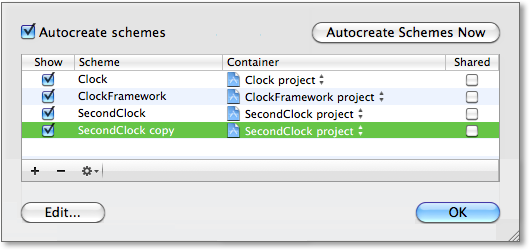
Abbildung 9.65 Verwaltung der Schemata
Da Sie das Target ClockFramework nicht manuell ausführen müssen, können Sie es über die Checkbox in der Spalte Show unsichtbar schalten. Es erscheint dann nicht mehr in dem Scheme-Pop-up-Button in der Xcode-Toolbar. Außerdem können Sie das Schema SecondClock copy in BlackClock umbenennen. Xcode legt zu jedem neuen Target automatisch ein eigenes Schema an. Dieses Verhalten lässt sich über die Checkbox Autocreate schemes ausschalten. Über den Button Autocreate Schemes Now können Sie die Erzeugung manuell aufrufen.
Wählen Sie das Schema SecondClock Copy aus, und klicken Sie auf den Button Edit Scheme... Xcode öffnet einen Dialog mit der Run-Aktion des Schemas (siehe Abbildung 9.66). Diese Aktion führt Xcode aus, wenn Sie auf den Button Run in der Toolbar klicken. Sie können in dieser Aktion die Konfiguration, das auszuführende Programm und den Debugger auswählen und somit die Konfiguration ändern, mit der Sie Ihr Programm debuggen. Das ist beispielsweise dann sinnvoll, wenn bestimmte Fehler nur in der Release-Konfiguration auftreten.
Über die Einstellung Launch lässt sich festlegen, wie Xcode die Ausführung des Programms und des Debuggers startet. Wenn Sie die Standardoption Automatically auswählen, startet der Debugger das Programm, wie Sie es gewohnt sind. Bei der zweiten Option, Wait for BlackClock.app to launch, müssen Sie das Programm manuell starten, und der Debugger hängt sich automatisch ein.
Programmstarts debuggen
Sie können diese Option verwenden, um das Verhalten Ihres Programms zu analysieren, wenn das Betriebssystem es startet. Beispielsweise ermöglicht Ihnen diese Option, das Verhalten der Methode application:didReceiveLocalNotification: zu untersuchen, ohne dass Ihr Programm bereits läuft.
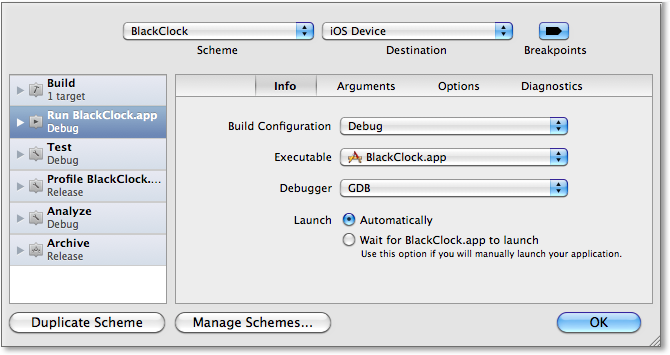
Abbildung 9.66 Bearbeiten der »Run«-Aktion eines Schemas
Auf der linken Seite des Dialogfensters sehen Sie eine Liste mit allen Aktionen. Außer bei der Build-Aktion steht unter allen Aktionen die verwendete Konfiguration, die Sie jeweils über ein Menü auswählen. Das funktioniert bei allen Aktionen gleich, weswegen hier nicht näher darauf eingegangen wird.
Wenn Sie die Build-Aktion durch Anklicken öffnen, sehen Sie den in Abbildung 9.67 gezeigten Dialog. Über die Tabelle auf der rechten Seite können Sie die Targets festlegen, die erzeugt werden sollen. Über die Checkboxen legen Sie fest, für welche Aktionen Xcode das Produkt dabei erzeugen soll. Wenn Sie die Checkbox ausschalten, verwendet die Aktion gegebenenfalls das bereits vorhandene Produkt eines früheren Builds.
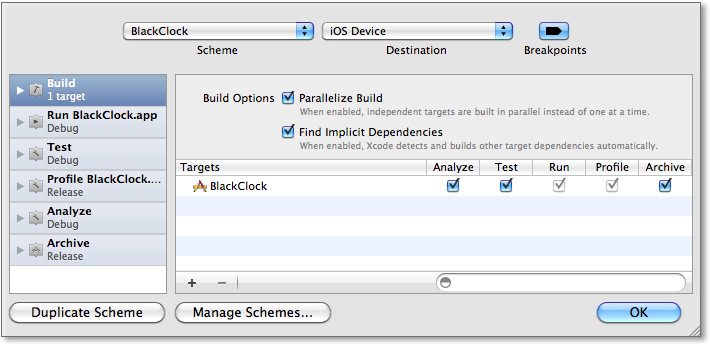
Abbildung 9.67 Die Einstellungen der Build-Aktion
Sie können über den Plus-Button am unteren Rand des Dialogs weitere Targets in die Tabelle einfügen. Beispielsweise können Sie das Produkt des SecondClock-Targets immer zusammen mit dem des BlackClock-Targets bauen. Klicken Sie dazu den Plus-Button an, und wählen Sie das SecondClock-Target aus der Liste aus. Danach erscheint in der Tabelle eine Zeile mit dem gewählten Eintrag. Auch hier können Sie wieder festlegen, für welche Aktionen Xcode das Produkt erzeugen soll.
Diese Möglichkeit, weitere Targets in die Build-Aktion explizit aufzunehmen, ist in erster Linie für Targets gedacht, die voneinander unabhängig sind. Das ist bei der BlackClock- und SecondClock-App der Fall, da Sie jeweils das eine Programm ohne das andere erzeugen können. Im Gegensatz dazu können Sie die BlackClock-App erst dann erstellen, wenn Sie vorher die Bibliothek erzeugt haben. Das Target für die App ist also abhängig von dem Target für die Bibliothek. Über die Checkbox Find Implicit Dependencies können Sie festlegen, dass Xcode alle Targets sucht und erzeugt, von denen die aufgelisteten Targets in der Tabelle abhängen. Für das BlackClock-Target bedeutet das beispielsweise, dass Xcode vor der App die Bibliothek erstellt. Wenn Sie die Checkbox Parallelize Builds einschalten, versucht Xcode, voneinander unabhängige Targets parallel zu erstellen. Die Entwicklungsumgebung nutzt dann also mehrere Prozessoren, um die Produkte der Targets zu bauen, und sollte so die Erstellung schneller durchführen.
Wenn Sie den Punkt Test in der linken Spalte auswählen, können Sie die Targets mit Ihren Testfällen konfigurieren. Sie finden hier eine Tabelle, die die Targets dieser Aktion auflistet. Auch hier können Sie wie bei der Build-Aktion weitere Targets über den Plus-Button hinzufügen. Die Targets lassen sich aufklappen, um die darin enthaltenen Klassen anzuzeigen. Unter den Klassen finden Sie dabei jeweils deren Testmethoden. Abbildung 9.68 stellt die Test-Aktion des entsprechenden Targets aus der Games-App aus Kapitel 6, »Models, Layer, Animationen«, dar.
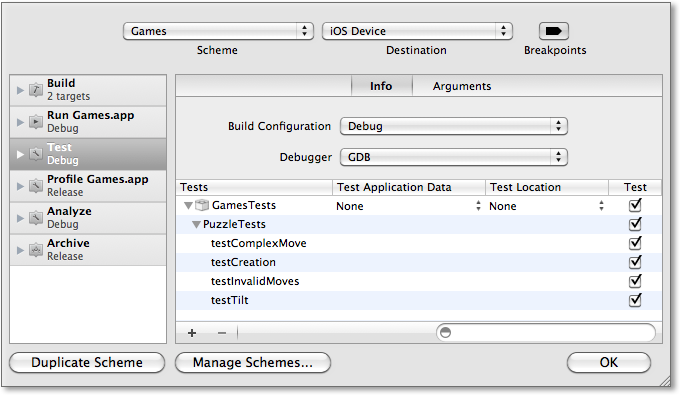
Abbildung 9.68 Einstellungen für die Test-Aktion
Mit den Checkboxen in der rechten Spalte können Sie einzelne Komponenten (Targets, Klassen und Methoden) für das Testen an- oder abschalten. Wenn Sie eine Komponente abschalten, führt Xcode bei einem Testlauf keinerlei Tests für sie aus. Wenn Sie beispielsweise die Tests für die Klasse PuzzleTests ausschalten, führt die Testumgebung keine der aufgeführten Methoden aus.
Im Dialog für die Profile-Aktion können Sie unter dem Punkt Executable das Programm wählen, das Sie untersuchen möchten. Außerdem können Sie auch die Vorlage auswählen, die Instruments für die Untersuchung verwenden soll (siehe Abbildung 9.69). Dadurch können Sie also den Startdialog von Instruments umgehen.
Sie brauchen die Archive-Aktion, um eine App in den App-Store hochzuladen oder um sie über eine Ad-Hoc- beziehungsweise In-House-Distribution zu verteilen. Für die Archive-Aktion können Sie den Namen des Archivs auswählen. Xcode verwendet dafür standardmäßig den Namen des Targets. Über die Checkbox Reveal Archive in Organizer können Sie festlegen, dass Xcode das Archiv eines Produkts nach dem Archivieren im Organizer anzeigt.
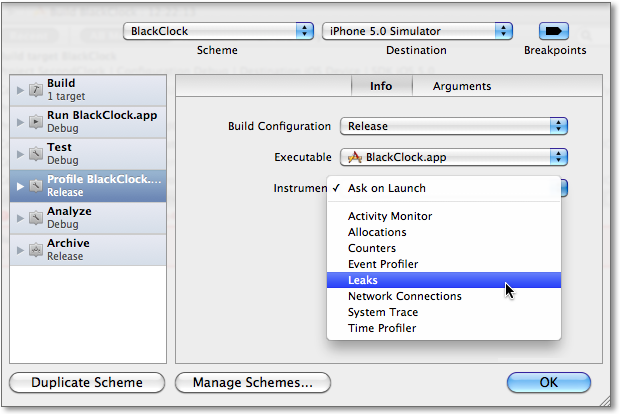
Abbildung 9.69 Vorauswahl eines Instruments in der Profile-Aktion
Nomen est omen
Der Name eines Archivs für den App-Store sollte keine Leer- oder Sonderzeichen enthalten, da das zu Problemen beim Upload in den App Store führen kann. Falls der Name des Targets solche Zeichen enthält, sollten Sie über diese Einstellungen einen unproblematischen Archivnamen wählen.
Ihr Kommentar
Wie hat Ihnen das <openbook> gefallen? Wir freuen uns immer über Ihre freundlichen und kritischen Rückmeldungen.


